

Giáo án Tin học Lớp 6 - Tuần 11 - Trần Thị Thu - Năm học 2020-2021
-HS biết được: HĐH là phần mềm máy tính được cài đặt đầu tiên trong máy tính và được chạy đầu tiên khi khởi động máy tính.
-HS biết được hai nhiệm vụ chính của HĐH là điều khiển hoạt động máy tính và cung cấp môi trường giao tiếp giữa người và máy tính.
-HS biết được hai nhiệm vụ chính của HĐH là điều khiển hoạt động máy tính và cung cấp môi trường giao tiếp giữa người và máy tính.
 7 trang
19/04/2024
2100
7 trang
19/04/2024
2100
Bạn đang xem tài liệu "Giáo án Tin học Lớp 6 - Tuần 11 - Trần Thị Thu - Năm học 2020-2021", để tải tài liệu gốc về máy hãy click vào nút Download ở trên.
Tóm tắt nội dung tài liệu: Giáo án Tin học Lớp 6 - Tuần 11 - Trần Thị Thu - Năm học 2020-2021
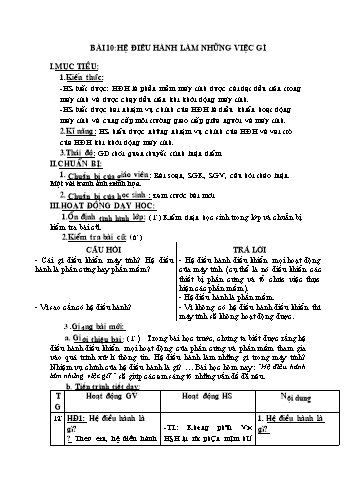
BÀI 10:HỆ ĐIỀU HÀNH LÀM NHỮNG VIỆC GÌ I.MỤC TIÊU: 1.Kiến thức: -HS biết được: HĐH là phần mềm máy tính được cài đặt đầu tiên trong máy tính và được chạy đầu tiên khi khởi động máy tính. -HS biết được hai nhiệm vụ chính của HĐH là điều khiển hoạt động máy tính và cung cấp môi trường giao tiếp giữa người và máy tính. 2.Kĩ năng: HS hiểu được những nhiệm vụ chính của HĐH và vai trò của HĐH khi khởi động máy tính. 3.Thái độ: GD thói quen thuyết trình luận điểm II.CHUẨN BỊ: 1. Chuẩn bị của giáo viên: Bài soạn, SGK, SGV, câu hỏi thảo luận. Mét vµi tranh ¶nh minh häa. 2. Chuẩn bị của học sinh : xem trước bài mới. III.HOẠT ĐỘNG DẠY HỌC: 1.Ổn định tình hình lớp: (1’) Kiểm diện học sinh trong lớp và chuẩn bị kiểm tra bài cũ. 2.Kiểm tra bài cũ: (6’) CÂU HỎI TRẢ LỜI - Cái gì điều khiển máy tính? Hệ điều hành là phần cứng hay phần mềm? - Vì sao cần cĩ hệ điều hành? - Hệ điều hành điều khiển mọi hoạt động của máy tính (cụ thể là nĩ điều khiển các thiết bị phần cứng và tổ chức việc thực hiện các phần mềm). - Hệ điều hành là phần mềm. - Vì khơng cĩ hệ điều hành điều khiển thì máy tính sẽ khơng hoạt động được. 3 .Giảng bài mới: a. Giới thiệu bài: (1’) Trong bài học trước, chúng ta biết được rằng hệ điều hành điều khiển mọi hoạt động của phần cứng và phần mềm tham gia vào quá trình xử lí thơng tin. Hệ điều hành làm những gì trong máy tính? Nhiệm vụ chính của hệ điều hành là gì? Bài học hơm nay: “Hệ điều hành làm những việc gì?” sẽ giúp các em sáng tỏ những vấn đề đã nêu. b. Tiến trình tiết dạy: TG Hoạt động GV Hoạt động HS Nội dung 12’ HĐ1: Hệ điều hành là gì? ? Theo em, hƯ ®iỊu hµnh cã ph¶i lµ thiÕt bÞ ®ỵc l¾p r¸p trong m¸y tÝnh kh«ng?V× sao? ?HĐH có phải là phần mềm được cài đặt đầu tiên trong máy tính ? ? Nếu không có HĐH máy tính và các phần mềm khác có hoạt động được không? -GV:Máy tính chỉ có thể sử dụng được sau khi đã được cài đặt tối thiểu một hệ điều hành. -GV nói thêm về lí do vì sao HĐH cần cài đặt và chạy đầu tiên trong máy tính. (SGV) ? Theo em, mét m¸y tÝnh cã thĨ cµi ®Ỉt nhiỊu H§H ®ỵc hay kh«ng? - GV:Máy tính không bị gắn cứng với một HĐH cụ thể. Hiện nay, có nhiều HĐH cho ta lựa chọn và có thể cài đặt một hay một vài HĐH trên một máy tính. Nêu ví dụ: Mac OS, Linux, Unix. . . ? HiƯn nay, em thÊy ngêi ta thêng dïng H§H nµo? -TL: Kh«ng ph¶i. V× H§H lµ mét phÇn mỊm hƯ thèng. -HS: Phải -HS: máy tính và các phần mềm khác không hoạt động được -TL: mét m¸y tÝnh cã thĨ cµi ®Ỉt nhiỊu H§H. -TL: H§H Windows. 1. Hệ điều hành là gì? - HĐH là một chương trình máy tính. -HƯ ®iỊu hµnh ®ỵc cµi ®Ỉt ®Çu tiªn trong m¸y tÝnh. - Máy tính và các phần mềm khác hoạt động được khi được cài đặt HĐH. - HĐH được sử dụng phổ biến nhất hiện nay là Windows của hãng Microsoft. 16’ HĐ2: Nhiệm vụ chính của HĐH. -Nh em ®· biÕt trong bµi trªn, H§H cã vai trß rÊt quan träng. VËy em nµo cho biÕt vai trß ®ã lµ g×? - §©y chÝnh lµ nhiƯm vơ quan träng nhÊt cđa H§H. §Ĩ thùc hiƯn nhiƯm vơ nµy, H§H ch¹y thêng trùc trªn m¸y tÝnh, lu«n kiĨm tra ®Ĩ ®¶m b¶o ch¾c ch¾n r»ng tõng thiÕt bÞ cđa m¸y tÝnh nh bé nhí, mµn h×nh, bµn phÝm vµ chuét ®Ịu vËn hµnh tèt, phèi hỵp hµi hßa víi c¸c thiÕt bÞ kh¸c tr¸nh xung ®ét vµ s½n sµng ho¹t ®éng. -GV treo tranh mô tả sự tranh chấp tài nguyên trong máy tính. -Gọi HS đọc SGK và giảng giải hiện tượng tranh chấp tài nguyên, minh hoạ cho vai trò quan trọng của nhiệm vụ này - NhiƯm vơ thứ 2 của HĐH là:cung cÊp giao diƯn cho ngêi dïng. ? Giao diện là gì? -GV:Giao diện cho phÐp ngêi sư dơng t¬ng t¸c víi m¸y tÝnh b»ng chuét vµ bµn phÝm hoỈc c¸c thiÕt bÞ nhËp kh¸c. Nhê cã giao diƯn, ngêi dïng cã thĨ chän c¸c ®èi tỵng b»ng chuét vµ thao t¸c víi chĩng b»ng c¸ch nh¸y chuét. (Giới thiệu giao diện của các phần mềm). -GV giới thiệu nhiệm vụ thứ ba: Tổ chức và quản lí thông tin trong máy tính. -GV: Nhiệm vụ 1 và 3 là nhóm nhiệm vụ hệ thống. Nhiệm vụ 2 là cung cấp giao diện. -GV: Lu ý r»ng ngêi dïng kh«ng thĨ thÊy ®ỵc c¸c c«ng viƯc mµ H§H thùc hiƯn mµ chØ thÊy ®ỵc kÕt qu¶ c«ng viƯc trªn mµn h×nh. -TL: H§H ®iỊu khiĨn phÇn cøng vµ tỉ chøc thùc hiƯn c¸c ch¬ng tr×nh m¸y tÝnh -HS nghe giảng. -HS đọc SGK và theo dõi. -HS: Giao diện là môi trường giao tiếp cho phép con người trao đổi thông tin với máy tính trong quá trình làm việc. 2. Nhiệm vụ chính của HĐH: - Điều khiển phần cứng và tổ chức việc thực hiện phần mềm. - Cung cấp giao diện cho người dùng. Chĩ ý:Giao diƯn lµ m«i trêng giao tiÕp cho phÐp ngêi dïng trao ®ỉi th«ng tin víi m¸y tÝnh trong qu¸ tr×nh lµm viƯc. -Tỉ chøc vµ qu¶n lý th«ng tin trong m¸y tÝnh. 7’ Hđ3: Củng cố. -Kh¸i niƯm H§H. Lý do v× sao cÇn cµi ®Ỉt H§H ®Çu tiªn trong m¸y tÝnh. -NhiƯm vơ chÝnh cđa hƯ ®iỊu hµnh. -GV gọi HS trả lời lần lượt các câu hỏi 1 – 6/ SGK. -HS lÇn lỵt tr¶ lêi c¸c c©u hái ë phÇn cđng cè. 4.Dặn dị HS chuẩn bị cho tiết học tiếp theo: (2’) Chép phần ghi nhớ vào vở và học thuộc lòng. Trả lời được các câu hỏi trong SGK. Xem tríc bµi 11, chú ý các từ tiếng Anh. IV.RÚT KINH NGHIỆM-BỔ SUNG: HS biết được hai nhiệm vụ chính của HĐH là điều khiển hoạt động máy tính và cung cấp môi trường giao tiếp giữa người và máy tính. HS hiểu được những nhiệm vụ chính của HĐH và vai trò của HĐH khi khởi động máy tính. Bài thực hành 3: CÁC THAO TÁC VỚI THƯ MỤC I. MỤC TIÊU: Kiến thức: Làm quen với hệ thống quản lý tệp trong Windows XP. Kĩ năng: Biết xem nội dung thư mục, biết tạo thư mục, đổi tên và xoá thư mục đã có. Thái độ: GD tính quan sát cẩn thận, làm việc khoa học khi thực hành. II. CHUẨN BỊ: 1. Chuẩn bị của giáo viên: nội dung thực hành, máy tính, phòng máy. 2. Chuẩn bị của học sinh: Chuẩn bị nội dung bài thực hành. III. HOẠT ĐỘNG DẠY HỌC: 1. Ổn định tình hình lớp: (1’ ): Kiểm tra sĩ số, tác phong HS 2. Kiểm tra bài cũ: (7’) GV gọi HS lên máy thực hành các thao tác về cửa sổ: Kích hoạt cửa sổ My Computer. Thu nhỏ về thanh công việc. Phóng to/ thu nhỏ trên màn hinh Desktop. Đóng cửa sổ. 3. Giảng bài mới: Giới thiệu bài (1’) : Nhằm củng cố lại cho các em các thao chính với thư mục và biết cách thực hiện các thao tác đó trên máy. Hôm nay chúng ta sẽ tiến hành thực hiện trực tiếp trên máy các thao tác đó. Tiến trình bài dạy: TG Hoạt động GV Hoạt động HS N ội dung 10’ Hđ1: Sử dụng My Computer. -GV: Để xem những gì có trên máy tính, em có thể sử dụng công cụ nào? - Khi mở My Computer hay Windows Explorer, các nội dung nào được hiển thị? - Hãy mở cửa sổ My Computer từ biểu tượng . - Hãy đọc tên các ổ đĩa và thư mục trong cửa sổ? - Hãy nháy nút trên thanh công cụ để hiển thị cửa sổ My Computer dưới dạng hai ngăn. Ngăn bên trái cho biết cấu trúc các ổ đĩa và thư mục theo dạng cây thư mục. -HS trả lời: Có thể dùng My Computer hay Windows Explorer. -HS: Đó là các biểu tượng của ổ đĩa, thư mục và tệp trên các ổ đĩa đó. HS: Nháy đúp vào biểu tượng để mở. -HS đọc. Các HS bên ngoài quan sát. -HS nháy vào để hiển thị cửa sổ My Computer dưới dạng hai ngăn. -Các HS quan sát nội dung trên cửa sổ. 1. Sử dụng My Computer. - Nháy đúp vào biểu tượng để mở cửa sổ My Computer. - Nháy vào để hiển thị cửa sổ My Computer dưới dạng hai ngăn. - Quan sát cấu trúc cây thư mục trên. 9’ Hđ2: Xem nội dung đĩa. - Muốn xem nội dung ổ đĩa C: hay D: ta cần thực hiện thao tác gì? - Hướng dẫn: nháy đúp chuột vào biểu tượng ổ đĩa C: hay D: để xem nội dung ổ đĩa. Nếu cửa sổ không đủ lớn để chứa các nội dung cần xem thì hãy di chuyển các thanh cuốn ngang và cuốn dọc để xem. HS: Nháy đúp chuột tại biểu tượng của ổ đĩa đó. HS thực hành và quan sát. 2. Xem nội dung đĩa. Nháy đúp chuột vào biểu tượng ổ đĩa C: hay D: để xem nội dung ổ đĩa. 10’ Hđ3: Xem nội dung thư mục. GV hướng dẫn: có hai cách để xem nội dung thư mục. + Nháy chuột vào biểu tượng hoặc tên của thư mục ở ngăn bên trái. + Nháy đúp chuột vào biểu tượng hoặc tên của thư mục ở ngăn bên phải. - Yêu cầu HS thực hành lần lượt theo hai cách. GV: để có thể thay đổi các dạng hiển thị khác nhau của thư mục, nháy chuột vào biểu tượng và chọn các dạng hiển thị. - Với các thư mục có chứa thư mục con, bên trái thư mục mẹ đó có dấu . Nháy cào dấu này để xem các thư mục con ( khi đó dấu thành dấu ). - Nháy nút trên thanh công cụ để xem lại nội dung thư mục vừa xem trước đó. Nháy nút để xem thư mục mẹ của thư mục hiện hành. HS theo dõi. HS thực hành. HS thực hành theo hướng dẫn của GV. 3. Xem nội dung thư mục. + Nháy chuột vào biểu tượng hoặc tên của thư mục ở ngăn bên trái. + Nháy đúp chuột vào biểu tượng hoặc tên của thư mục ở ngăn bên phải. - Nháy vào để chon các dạng hiển thị. - Nháy vào để xem các thư mục con. - Nháy vào để xem lại nội dung thư mục trước đó vừa xem. - Nháy vào để xem thư mục mẹ của thư mục hiện hành. 6’ Hđ4: Củng cố. Hãy nêu các thao để: -Mở cửa sổ My Computer. -Để chia cửa sổ thành hai ngăn, ta thực hiện thao tác gì? Ở biểu tượng nào? -Để xem nội dung ổ đĩa bất kì, ta thực hiện thao tác gì? Ở biểu tượng nào? -Có mấy cách để xem nội dung thư mục? Nêu cụ thể? HS lần lượt trả lời theo hướng dẫn câu hỏi của GV. 4 Dặn dò học sinh chuẩn bị cho tiết học tiếp theo (1’) Xem lại nội dung bài đã thực hành. Chuẩn bị tiếp nội dung còn lại của bài IV.RÚT KINH NGHIỆM-BỔ SUNG:
File đính kèm:
- giao_an_tin_hoc_lop_6_tuan_11_tran_thi_thu_nam_hoc_2020_2021.doc


