

Giáo án Tin học Lớp 7 - Tuần 20 - Trần Thị Thu - Năm học 2020-2021
GV: Thuyết trình và minh hoạ bằng tranh cho học sinh thấy hình ảnh xem trước khi in.
GV: Giới thiệu 1 vài nút lệnh chuyên dụng. (Next, Previous..)
GV: Chương trình bảng tự động phân trang tuỳ theo kích cỡ của trang tính.
 7 trang
19/04/2024
1700
7 trang
19/04/2024
1700
Bạn đang xem tài liệu "Giáo án Tin học Lớp 7 - Tuần 20 - Trần Thị Thu - Năm học 2020-2021", để tải tài liệu gốc về máy hãy click vào nút Download ở trên.
Tóm tắt nội dung tài liệu: Giáo án Tin học Lớp 7 - Tuần 20 - Trần Thị Thu - Năm học 2020-2021
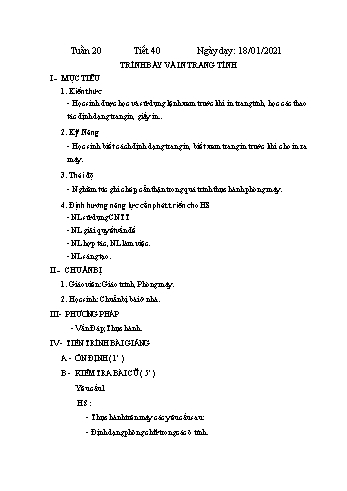
Tuần 20	Tiết 40	Ngày dạy: 18/01/2021
TRÌNH BÀY VÀ IN TRANG TÍNH
I - MỤC TIÊU
1. Kiến thức
- Học sinh được học và sử dụng lệnh xem trước khi in trang tính, học các thao tác định dạng trang in, giấy in..
2. Kỹ Năng
- Học sinh biết cách định dạng trang in, biết xem trang in trước khi cho in ra máy.
3. Thái độ
- Nghiêm túc ghi chép, cẩn thận trong quá trình thực hành phòng máy.
4. Định hướng năng lực cần phát triển cho HS
 - NL sử dụng CNTT
 - NL giải quyết vấn đề
 - NL hợp tác, NL làm việc.
 - NL sáng tạo.
II - CHUẨN BỊ
 1. Giáo viên: Giáo trình, Phòng máy.
 2. Học sinh: Chuẩn bị bài ở nhà.
III - PHƯƠNG PHÁP
- Vấn Đáp; Thực hành.
IV - TIẾN TRÌNH BÀI GIẢNG
A - ỔN ĐỊNH ( 1’ )
B - KIỂM TRA BÀI CŨ ( 5’ )
Yêu cầu 1
 HS :
- Thực hành trên máy các yêu cầu sau:
- Định dạng phông chữ trong các ô tính.
- Tô màu nền cho các ô tính
- Kẻ đường biên của các ô tính.
	 GV: Quan sát – Nhận xét và cho điểm.
C - BÀI MỚI ( 35’ )
Đặt vấn đề: Trong quá trình thực hiện in ấn văn bản, trước khi thực hiện in chúng ta cần phải trình bày trang văn bản của mình bằng lệnh xem trước khi in.
HĐ CỦA GV
HĐ CỦA HS
GHI BẢNG

GV: Thuyết trình và minh hoạ bằng tranh cho học sinh thấy hình ảnh xem trước khi in.
GV: Giới thiệu 1 vài nút lệnh chuyên dụng. (Next, Previous..)
GV: Chương trình bảng tự động phân trang tuỳ theo kích cỡ của trang tính.
GV: Để tự điều chỉnh cách ngắt trang theo ý mình ta làm như sau:
- Các đường viền xanh là các dấu ngắt trang. Chúng cho biết các trang in đượcphân chia như thế nào.
GV: Thao tác trên máy chiếu cho học sinh quan sát.

HS : Nghe và quan sát.
HS : Thực hiện trên máy tính cá nhân.
HS : Thực hiện trên máy tính cá nhân.
1. Xem trước khi in
- Nháy vào nút Print Preview (xem trước khi in) trên thanh công cụ.
2. Điều chỉnh ngắt trang
- Để Điều chỉnh ngắt trang ta sử dụng lệnh Page Break Preview (xem ngắt trang) trong bảng chọn View.
- Hiển thị trang tính trong chế độ
Page Break Preview
- Đưa con trỏ vào đường kẻ xanh để phân chia.
- kéo thả đường xanh đến vị trí tuỳ ý muốn.
D - CỦNG CỐ ( 3’ )
- Để thực hiện xem trang in ta làm như thế nào?
- Yêu cầu học sinh thực hiện các thao tác đã giới thiệu trên máy tính cá nhân.
- Trả lời câu hỏi 1, 2 sgk
E - HƯỚNG DẪN VỀ NHÀ ( 1’ )
- Học và đọc theo nội dung SGK
V- RÚT KINH NGHIỆM
Thuyết trình và minh hoạ bằng tranh cho học sinh thấy hình ảnh xem trước khi in.
GV Giới thiệu 1 vài nút lệnh chuyên dụng. (Next, Previous..)
Tuần 20	Tiết 41	Ngày dạy: 19/01/2021
Bài thực hành 7:
DANH SÁCH LỚP EM
I - MỤC TIÊU
1. Kiến thức
- Học sinh biết vận dụng lệnh xem trước khi in trang tính, các thao tác định dạng trang in, giấy in..
2. Kỹ Năng
- Biết kiểm tra trang tính trước khi in.
- Thiết lập lề và hướng giấy cho trang in
- Biết điều chỉnh các dấu ngắt trang phù hợp với yêu cầu in.
3. Thái độ
- Nghiêm túc ghi chép, cẩn thận trong quá trình thực hành phòng máy.
 4. Định hướng năng lực cần phát triển cho HS
 - NL sử dụng CNTT
 - NL giải quyết vấn đề
 - NL hợp tác, NL làm việc.
 - NL sáng tạo.
II - CHUẨN BỊ
1. Giáo viên: Giáo trình, Phòng máy.
2. Học sinh: Chuẩn bị bài ở nhà.
III - PHƯƠNG PHÁP
Thực hành trực tiếp trên máy.
IV - TIẾN TRÌNH BÀI GIẢNG
A - ỔN ĐỊNH (1’)
B - KIỂM TRA BÀI CŨ (5’)
HS1: Làm cách nào để có thể điều chỉnh trang in hợp lý?
HS2. Làm thế nào để có thể thay đổi hướng của giấy in?
	TL: Để điều chỉnh trang in hợp lý ta dùng bảng chọn File à Print prewiew
	Để thay đổi hướng giấy in ta vào bảng chọn File à Page Setup.
C - BÀI MỚI (35’)
HOẠT ĐỘNG CỦA GV
HĐ CỦA HS
GHI BẢNG

GV: Yêu cầu HS mở bảng tính Bảng điểm lớp em (đã lưu trong bài thực hành 6).
Ngoài nút lệnh Next và Previous trên thanh công cụ Print Preview còn có các nút lệnh khác vói những chức năng để phóng to/Thu nhỏ trang in, mở hộp thoại Page Setup để thiết đặt trang in, xem chi tiết các lề của trang in, chuyển sang chế độ xem trang in với các dấu ngắt trang và đóng chế độ xem trước khi in, trở về chế độ bình thường.
GV: Yêu cầu HS tiếp tục sử dụng bảng tính Bảng điểm lớp em.
a) Mở hộp thoại Page Setup. Trên trang Margins của hộp thoại, quan sát và ghi nhận các thông số ngầm định trong các ô Top, Bottom, Left và Right, sau đó thay đổi các thông số này. Nháy OK sau mỗi lần thay đổi thông số để thấy tác dụng trên trang in. Cuối cùng đặt các thông số này tương ứng là 2; 1.5; 1.5 và 2.
b) trên trang Page của hộp thoại Page Setup , quan sát và ghi nhận các thiết đặt ngầm định Portrait ( đứng ). Đánh dấu chọn trong ô Landscape và quan sát tác dụng. Cuối cùng đặt lại hướng giấy đứng.
c) Trở lại với các thiết đặt trang đứng và không có tỷ lệ, kiểm tra các trang bằng chế độ hiển thị Page Break Preview. Kéo thả chuột để điều chỉnh lại sao cho các cột được in hết trên một trang, mỗi trang in khoảng 25 hàng (hình)
- Yêu cầu: Dữ liệu trong hàng tiêu đề ( hàng 3) được căn giữa với kiểu chữ đậm và cỡ chữ to hơn.
- Dữ liệu trong các cột Stt, chiều cao, cân nặng được căn giữa; trong các cột Họ và tên, Địa chỉ, Điện thoại – căn tráI; trong cột Ngày sinh – căn phải.
- Dữ liệu trong cột chiêu cao được định dạng với hai chữ số thập phân.
- Các hàng được tô màu nền phân biệt để dễ tra cứu.

HS: Quan sát trên màn chiếu và thực hiện theo các yêu cầu của giáo viên
HS: Thực hành trên máy cá nhân.
HS: Sử dụng bảng tính Bảng điểm lớp em và thực hành theo yêu cầu cỷa giáo viên.
HS: Quan sát trên màn hình giáo viên và thực hiện theo các yêu cầu của giáo viên.
HS: Quan sát trên màn hình giáo viên và thực hiện theo các yêu cầu của giáo viên.
HS: Quan sát trên màn hình giáo viên và thực hiện theo các yêu cầu của giáo viên.
Bài tập 1. Kiểm tra trang tính trước khi in
a) Sử dụng công cụ Print Preview để xem trang tính trước khi in.
Quan sát sự thay đổi của màn hình và các đối tượng trên màn hình. Sử dụng các nút lệnh thay đổi của màn hình và các đối tượng trên màn hình. Sử dụng các nút lệnh Next và Previous trên thanh công cụ để xem các trang in.
b) Tìm hiểu chức năng của các nút lệnh khác trên thanh công cụ Print Preview
c) Sử dụng nút lệnh để xem các dấu ngắt trang.
d) Ghi nhận các khiếm khuyết về ngắt trang trên các trang in; liệt kê những hướng khắc phục khuyết điểm đó.
Bài tập 2. Thiết đặt lề trang in, hướng giấy và điều chỉnh các dấu ngắt trang.
Bài tập 3: Định dạng và trình bày trang tính.
a) Thực hiện các định dạng cần thiết để có trang tính tương tự hình 81 ( sgk).
b) Xem trước trang in, kiểm tra các dấu ngắt trang và thiết đặt hướng trang nằm ngang để in hết các cột trên một trang, thiết đặt lề thích hợp và lựa chọn để in nội dung giữa trang giấy theo chiều ngang.
c) Lưu bảng tính và thực hiện lệnh in.
D - CỦNG CỐ (3’)
- Xem lại các nội dung trong tiết vừa thực hành
E - HƯỚNG DẪN VỀ NHÀ (1’)
- Xem lại các nội dung thực hành trong SGK.
- Thực hành lại ở nhà nếu có điều kiện
V- RÚT KINH NGHIỆM
Học sinh lưu ý trên trang Page của hộp thoại Page Setup , quan sát và ghi nhận các thiết đặt ngầm định Portrait ( đứng ). Đánh dấu chọn trong ô Landscape và quan sát tác dụng. Cuối cùng đặt lại hướng giấy đứng.
File đính kèm:
- giao_an_tin_hoc_lop_7_tuan_20_tran_thi_thu_nam_hoc_2020_2021.doc


